
写在前面:这篇教程适合谁?
你完全不会编程?不知道什么是"终端"?没关系。这篇教程就是为你写的。跟着做就行,每一步都有详细说明。
OpenClaw 是什么?简单说:它是一个 开源 AI 私人助理。你可以在 Telegram、微信、Discord 等 20+ 个聊天平台上跟它聊天,让它帮你查资料、写文章、管理日程,甚至帮你操作电脑。它是开源免费的(MIT 协议),你只需要付 AI 模型的费用(几块钱就能用一个月)。
第一章:认识"终端"——你唯一的工具
终端是什么? 就是一个让你输入指令、让电脑执行的小窗口。就像你用鼠标点来点去一样,终端是用"打字"来操作电脑。
Windows 用户:打开 PowerShell
- 按一下键盘上的 Windows 键(键盘左下角,有Windows图标的那个键)
- 直接打字输入
powershell - 看到 "Windows PowerShell" 出现,点击它
- 会弹出一个蓝色窗口——这就是终端!
小技巧:在终端里粘贴文字,用 右键点击 即可(不是 Ctrl+V)
Mac 用户:打开 Terminal
- 同时按 Command + 空格键(Command 键键盘左下角,⌘ 图标那个)
- 弹出搜索框后,输入
terminal - 看到 "终端" 或 "Terminal" 出现,按回车
- 会弹出一个白色或黑色窗口——这就是终端!
小技巧:在 Mac 终端里粘贴,用 Command + V
Linux 用户
你大概率已经知道怎么打开终端了 😄 按 Ctrl + Alt + T 即可。
第二章:安装 Node.js——给电脑装个"翻译器"
Node.js 是什么? OpenClaw 是用 JavaScript 语言写的。你的电脑需要 Node.js 来"读懂"它。就像你想看日文漫画,得先学会日语一样。
OpenClaw 需要 Node.js 22.14 或更高版本(推荐 Node 24)。
怎么安装?(选你的系统)
Windows 用户(最简单的方式):
- 打开浏览器,访问 https://nodejs.org
- 你会看到两个下载按钮,点那个写着 LTS(长期支持版)的大绿按钮
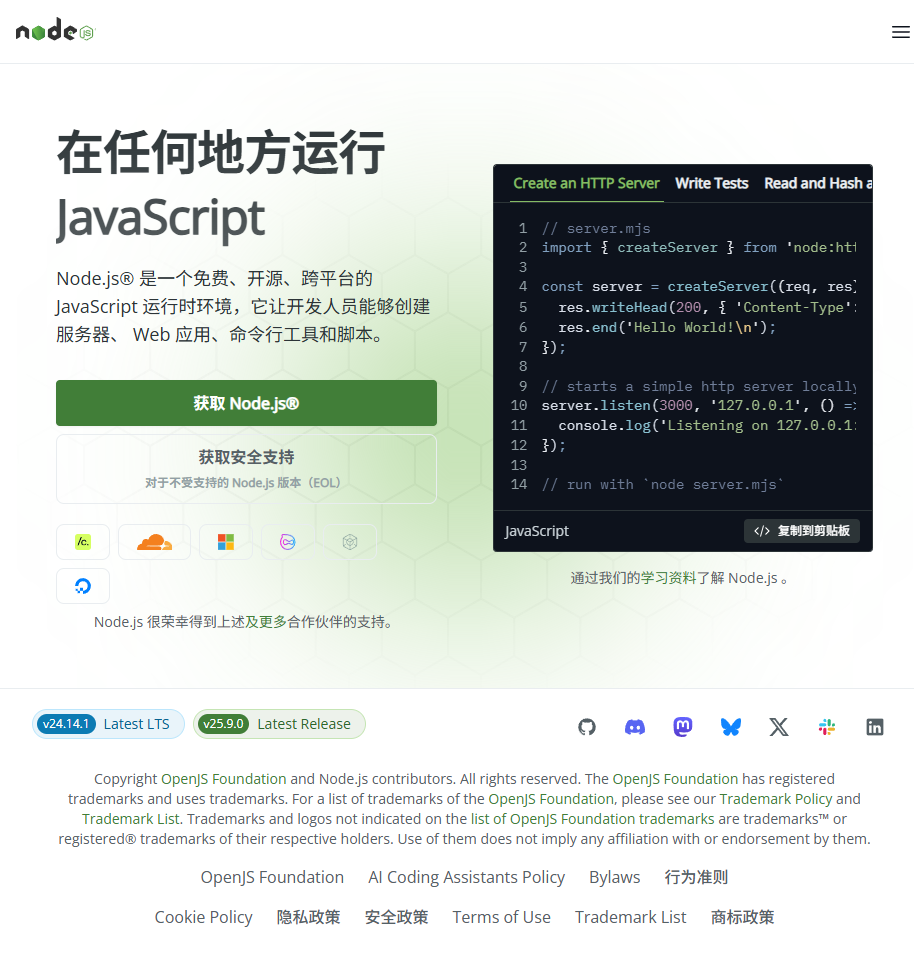
- 下载完成后,双击安装包
- 一路点 "Next"(下一步),不用改任何设置
- 最后点 "Finish"(完成)
Mac 用户:
- 打开终端(上一章教你打开的那个)
- 复制下面这行命令,粘贴到终端里,按回车:
curl -o- https://raw.githubusercontent.com/nvm-sh/nvm/v0.40.4/install.sh | bash
- 等它跑完(可能要1分钟),然后关闭终端,重新打开一个新终端
- 再粘贴这行,按回车:
nvm install 22
- 等它下载完成就好
Linux 用户(Ubuntu/Debian):
curl -fsSL https://deb.nodesource.com/setup_22.x | sudo -E bash -
sudo apt install -y nodejs
验证:安装成功了吗?
打开终端,输入这行命令,按回车:
node -v
- 如果显示 v22 或更大的数字(比如 v24.0.0)→ 成功了!继续下一步
- 如果显示 "命令未找到" 或 "node 不是内部命令" → 安装没成功,重新来一次
- 如果显示 v20 或更小 → 版本太低了,需要更新
第三章:一条命令安装 OpenClaw
这是整个教程里最爽的部分——只需要复制一行命令,粘贴,回车,然后等着就行。
Windows 用户
打开 PowerShell,复制粘贴这行命令:
iwr -useb https://openclaw.ai/install.ps1 | iex
Mac / Linux 用户
打开终端,复制粘贴这行命令:
curl -fsSL https://openclaw.ai/install.sh | bash
然后呢? 等着。屏幕上会跑很多文字,这是正常的。安装脚本会自动:检测你的系统 → 安装 Node(如果没有)→ 安装 OpenClaw → 启动引导流程。大约 2-3 分钟。
如果提示"是否允许安装"之类的确认,输入
y然后按回车。
手动安装方式(备选)
如果上面的脚本不行,也可以用 npm 安装:
npm install -g openclaw@latest
openclaw onboard --install-daemon
第四章:首次配置(Onboard)——这才是重头戏
安装完成后,运行引导命令:
openclaw onboard --install-daemon
--install-daemon 是什么意思?它会让 OpenClaw 在后台自动运行,即使你关了终端也不会停。就像手机后台运行微信一样。
引导过程会经历以下步骤:
第 1 步:选择 AI 模型提供商
终端会显示一个列表让你选择 AI 模型来源。国内用户推荐选 DeepSeek:
| 模型 | 优点 | 缺点 | 国内能用? |
|---|---|---|---|
| DeepSeek(推荐) | 国内直接注册,中文能力强,便宜 | 偶尔高峰期慢 | ✅ 直接用 |
| 通义千问(阿里) | 国内大厂,稳定 | 需要阿里云账号 | ✅ 直接用 |
| Claude(Anthropic) | 最强编程能力 | 需要梯子+国外手机号 | ❌ 需翻墙 |
| GPT-4o(OpenAI) | 综合能力强 | 需要梯子+国外手机号 | ❌ 需翻墙 |
| Ollama(本地模型) | 完全免费,离线可用 | 需要好显卡,模型能力有限 | ✅ 直接用 |
用方向键(上下箭头)选择,按回车确认。
第 2 步:输入 API Key
选中模型后,它会让你输入 API Key(一串以 sk- 开头的密码)。如果你还没有 API Key,先跳到下一章去获取,然后再回来继续。
直接把 Key 粘贴到终端里,按回车。
第 3 步:选择聊天频道
终端会显示支持的平台列表。推荐新手先选 Telegram(最简单)。你也可以之后再加其他平台。
支持的频道包括:Telegram、WhatsApp、Discord、Slack、Signal、微信、QQ Bot、飞书、Matrix 等 20+ 个。
第 4 步:配置频道
如果选了 Telegram,它会让你输入 Bot Token。具体怎么获取,看第六章。
如果选了 WhatsApp,它会弹出二维码让你用手机扫码(就像网页版微信一样)。
第 5 步:注册后台服务
这一步自动完成——它会把 OpenClaw 注册为系统服务:
- macOS: 创建 LaunchAgent
- Linux: 创建 systemd 用户服务
- Windows: 创建计划任务
这意味着即使你关机重启,OpenClaw 也会自动在后台运行。
第五章:获取 API Key——给 AI 充值"话费"
API Key 是什么? 就像手机 SIM 卡一样——没有它,AI 无法跟你对话。它是一串字母+数字的密码,用来证明你的身份并计费。
方案一:DeepSeek(推荐国内用户,无需梯子)
第一步:注册账号
- 打开浏览器,访问 https://platform.deepseek.com
- 点右上角 "注册",可以用手机号直接注册
- 注册完成后登录
第二步:创建 API Key
- 登录后,点左侧菜单的 "API keys"
- 点 "创建 API Key" 按钮
- 给它起个名字(比如 "openclaw"),点确定
- 立刻复制这串 key! 它长这样:
sk-xxxxxxxxxxxxxxxx
⚠️ 非常重要:这个 key 只显示一次!关了页面就看不到了。把它粘贴到记事本里保存好。不要分享给别人,就像银行卡密码一样!
第三步:充值(最少充10块钱就够用很久)
- 点左侧菜单的 "充值"
- 选个金额(建议先充 10 元试试)
- 支付宝/微信扫码付款
DeepSeek 的价格非常便宜,10块钱大约可以聊上千条消息。
第四步:把 Key 填入 OpenClaw
回到第四章的引导流程,或者重新运行:
openclaw onboard
在输入 API Key 的步骤,把刚才复制的 sk-xxx... 粘贴进去,按回车。
方案二:通义千问(阿里云,备选)
- 访问 https://dashscope.console.aliyun.com
- 用支付宝或淘宝账号直接登录
- 开通"百炼"服务(免费的)
- 在 API-KEY 管理页面创建新 Key
- 复制保存
通义千问新用户有免费额度,可以先试用。
方案三:用本地模型(完全免费,不需要联网)
如果你有独立显卡(至少 8GB 显存),可以用 Ollama 跑本地模型:
# 先安装 Ollama
curl -fsSL https://ollama.com/install.sh | sh

# 下载一个模型(推荐 deepseek-r1:7b,约 4.7GB)
ollama pull deepseek-r1:7b
然后在 OpenClaw 配置里选 Ollama 作为提供商。完全免费,但模型能力不如在线的。
方案四:Claude / GPT(需要能访问国外网站)
- Claude: 访问 https://console.anthropic.com → 注册 → Settings → API Keys → Create Key
- GPT: 访问 https://platform.openai.com → 注册 → API Keys → Create new secret key
这两个都需要国外手机号注册,对国内用户不太友好。
第六章:连接 Telegram(手把手教你)
Telegram 是最简单的聊天平台,国内用户需要先安装 Telegram(可在应用商店搜索下载)。
第一步:创建 Telegram Bot
- 打开 Telegram,搜索 @BotFather(官方机器人管理器)
- 给它发送
/newbot - 它会问你机器人叫什么名字——输入你想要的名称,比如
我的AI助手 - 再输入机器人的用户名(必须以
bot结尾),比如my_ai_helper_bot - 创建成功后,BotFather 会给你一个 Bot Token,长这样:
123456789:ABCdefGHIjklMNOpqrsTUVwxyz
⚠️ 复制保存这个 Token!后面要用。
第二步:找到你的 Telegram 用户 ID
- 在 Telegram 搜索 @userinfobot
- 给它发任意消息
- 它会回复你的数字 ID,比如
987654321
这个 ID 用于限制只有你能跟你的 AI 助手对话。
第三步:把 Bot 配置到 OpenClaw
打开终端,运行:
openclaw configure
或者直接编辑配置文件 ~/.openclaw/openclaw.json(用记事本或任何文本编辑器打开),添加:
{
  "channels": {
    "telegram": {
      "enabled": true,
      "botToken": "你的Bot Token",
      "dmPolicy": "allowlist",
      "allowFrom": ["你的Telegram用户ID"]
    }
  }
}
把上面的"你的Bot Token"和"你的Telegram用户ID"替换成你在第一步和第二步获得的值。
第四步:重启 Gateway
openclaw gateway restart
第五步:测试!
打开 Telegram,找到你刚创建的 Bot,给它发一条消息:
你好!你是谁?
如果它回复了——恭喜你,你的 AI 私人助理已经上线了!
第七章:连接 WhatsApp(备选方案)
如果你更习惯用 WhatsApp,也可以连接它:
第一步:添加 WhatsApp 频道
openclaw channels add --channel whatsapp
第一次使用会自动安装 WhatsApp 插件。
第二步:扫码绑定
openclaw channels login --channel whatsapp
终端会弹出一个二维码。打开手机 WhatsApp → 设置 → 关联设备 → 扫描这个二维码。
第三步:配置权限
在 ~/.openclaw/openclaw.json 中添加:
{
  "channels": {
    "whatsapp": {
      "dmPolicy": "pairing",
      "allowFrom": ["+86你的手机号"],
      "sendReadReceipts": true
    }
  }
}
第八章:日常使用和管理
常用命令速查
| 命令 | 作用 |
|---|---|
openclaw dashboard |
打开网页控制面板 |
openclaw doctor |
检查所有配置是否正常 |
openclaw doctor --fix |
自动修复常见问题 |
openclaw gateway status |
查看 Gateway 是否在运行 |
openclaw gateway restart |
重启 Gateway |
openclaw logs --follow |
实时查看日志(排查问题时用) |
openclaw configure |
打开配置向导 |
openclaw status |
查看所有频道和连接状态 |
openclaw --version |
查看版本号 |
打开控制面板
openclaw dashboard
浏览器会自动打开 http://127.0.0.1:18789 ,这是 OpenClaw 的管理界面。你可以在这里:
- Config 标签页:用表单方式修改配置(不用手动编辑 JSON)
- 查看所有频道连接状态
- 查看会话和日志
配置文件在哪?
所有配置都在一个文件里:~/.openclaw/openclaw.json
- Windows:
C:\Users\你的用户名\.openclaw\openclaw.json - Mac/Linux:
~/.openclaw/openclaw.json
你可以用记事本直接打开编辑。修改后会自动生效(大部分配置支持热更新,不需要重启)。
也可以用命令行修改:
# 查看某个配置
openclaw config get agents.defaults.workspace

# 修改某个配置
openclaw config set agents.defaults.heartbeat.every "2h"
第九章:常见问题(遇到问题先看这里)
Q: 终端里粘贴不进去怎么办?
- Windows:用右键粘贴(不是 Ctrl+V)
- Mac:用 Command + V
Q: 提示"node 不是内部命令"?
- Windows:关闭终端,重新打开再试
- 如果还不行,重启电脑
- 还不行:Node.js 没装好,重新看第二章
Q: 提示"openclaw 不是内部命令"?
- 安装可能没成功,重新运行第三章的命令
- Windows 用户:关闭终端重新打开
Q: DeepSeek 的 API Key 在哪找?
- 登录 https://platform.deepseek.com
- 左侧菜单点 "API keys"
- 如果忘了之前的 Key,只能创建一个新的
Q: 怎么确认 OpenClaw 在运行?
openclaw gateway status
如果显示 "running" 就是在运行。如果没运行:
openclaw gateway restart
Q: Telegram Bot 不回复?
- 检查 Bot Token 是否正确
- 运行
openclaw logs --follow看日志 - 确认你的 Telegram 用户 ID 在
allowFrom里 - 如果在国内,需要能访问 Telegram 服务器
Q: 怎么加更多聊天平台?
openclaw channels add --channel whatsapp
openclaw channels add --channel discord
Q: 每月大概要花多少钱?
- 用 DeepSeek:几块到几十块/月,非常便宜
- 用本地 Ollama:完全免费
- 用 Claude/GPT:50-200元/月
- 建议先充 10 块试试
Q: 怎么更新 OpenClaw?
npm install -g openclaw@latest
openclaw doctor
Q: 装好了但连不上 AI?
- 检查 API Key 是否正确(不要多了空格)
- 运行
openclaw doctor看看哪里有问题 - 用 DeepSeek:确认能访问 api.deepseek.com
- 用 Claude/GPT:需要能访问国外网站