
本文是 OpenClaw 命令行安装教程 的姊妹篇。如果你不想碰终端,这篇文章就是为你准备的。
ClawX 是什么?
一句话:ClawX 就是 OpenClaw 的桌面版——不需要打开终端,下载安装就能用。
OpenClaw 是一个开源的 AI Agent 平台,能让 AI 帮你自动处理邮件、浏览网页、管理日程、发送消息……但它需要用命令行操作。ClawX 把所有这些功能装进了一个漂亮的桌面应用里,点点鼠标就能完成配置。

| 对比 | OpenClaw(命令行版) | ClawX(桌面版) |
|---|---|---|
| 安装方式 | 敲命令 | 双击安装包 |
| 配置方式 | 编辑配置文件 | 图形界面点点点 |
| 适合人群 | 有点技术基础 | 完全小白 |
| 功能 | 完全一致 | 完全一致 |
第一章:下载安装
你的电脑够不够格?
| 要求 | 最低配置 |
|---|---|
| 操作系统 | Windows 10+、macOS 11+、Ubuntu 20.04+ |
| 内存 | 4GB(建议 8GB) |
| 硬盘空间 | 1GB |
下载地址
方法一:官网下载(推荐)
访问 ClawX 中文官网 或 国际官网,点击下载按钮,会自动识别你的系统。
方法二:GitHub 下载
访问 ClawX GitHub Release 页面,找到最新版本 v0.3.8(发布于 2026-04-09),选择对应文件:
| 系统 | 文件名 |
|---|---|
| Windows | ClawX-0.3.8-win-x64.exe(306MB) |
| Mac (M1/M2/M3/M4) | ClawX-0.3.8-mac-arm64.dmg(260MB) |
| Mac (Intel) | ClawX-0.3.8-mac-x64.dmg(270MB) |
| Linux | ClawX-0.3.8-linux-x86_64.AppImage(260MB) |
安装步骤
Windows 用户:
- 双击
.exe文件 - 如果弹出「Windows 已保护你的电脑」,点击「更多信息」→「仍要运行」
- 跟着安装向导走就行
Mac 用户:
- 双击
.dmg文件,把 ClawX 拖进「应用程序」文件夹 - 第一次打开时如果提示「无法验证开发者」,去「系统设置 → 隐私与安全性」里点「仍要打开」
Linux 用户:
- AppImage 文件:右键 → 属性 → 权限 → 勾选「允许作为程序执行」,然后双击运行
- 如果是 .deb 包:双击安装,或终端执行
sudo dpkg -i ClawX-*.deb
第二章:首次启动——4 步引导
安装完成后双击打开 ClawX,会进入引导向导:
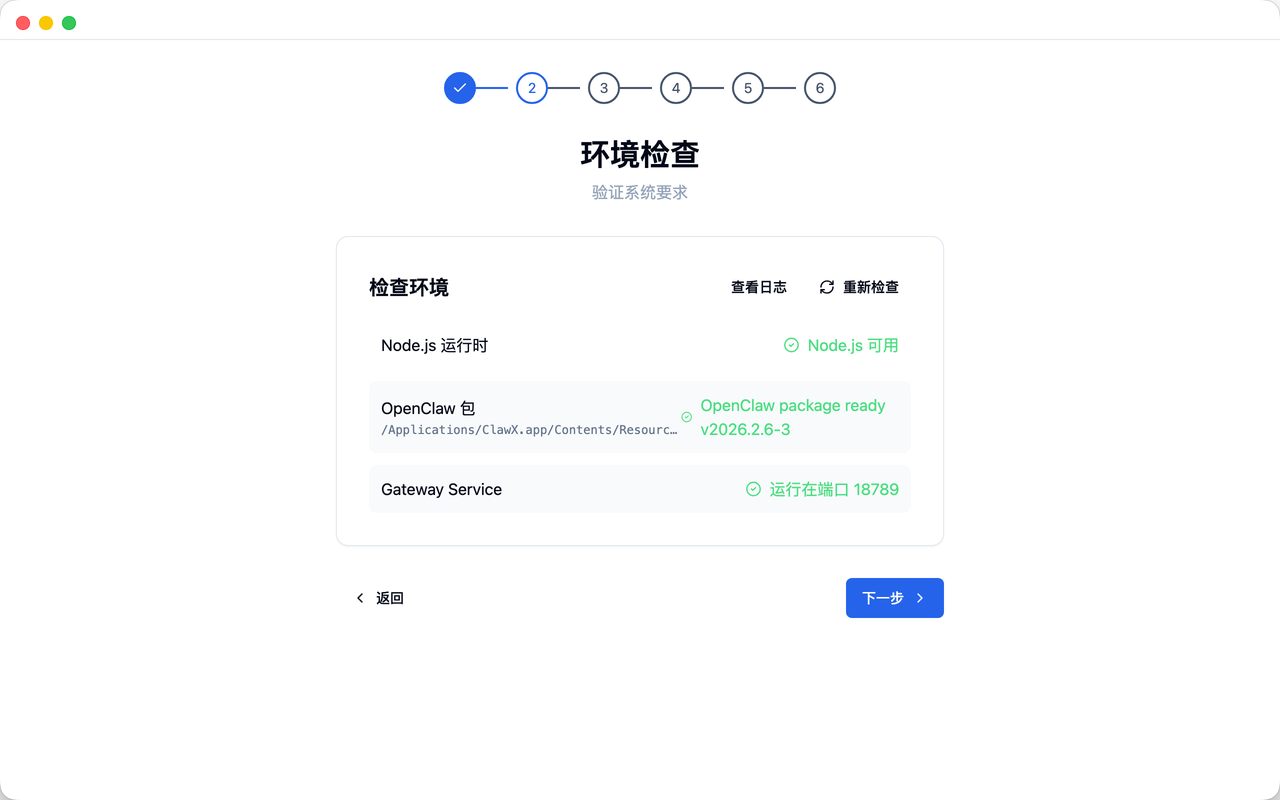
第 1 步:语言与地区
选择你的语言(默认会自动识别系统语言)。中文用户直接点下一步。
第 2 步:配置 AI 服务商
这是最关键的一步——你需要告诉 ClawX 用哪个 AI 的「大脑」。
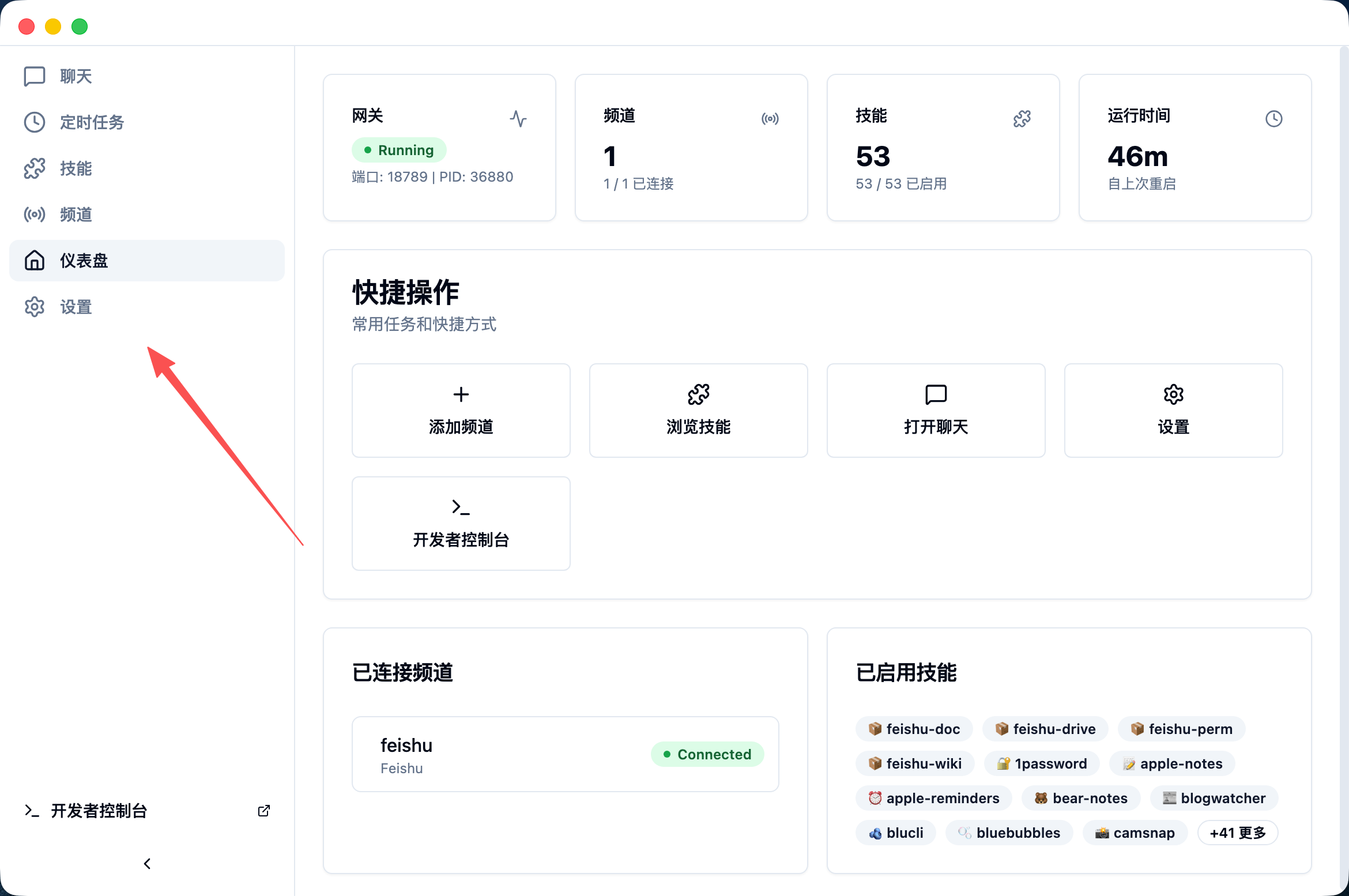
国内用户推荐:DeepSeek 或 SiliconFlow
点击「添加服务商」,选择以下任一:
| 服务商 | 注册方式 | 支付方式 | 推荐模型 |
|---|---|---|---|
| DeepSeek | platform.deepseek.cn 手机号注册 | 支付宝/微信 | DeepSeek-V3 |
| SiliconFlow | siliconflow.cn 手机号注册 | 支付宝 | 自动选择最优模型 |
| 通义千问 (Qwen) | 阿里云账号 | 支付宝 | Qwen-Max |
| Ollama(本地) | 免注册 | 免费 | 本地运行,隐私最好 |
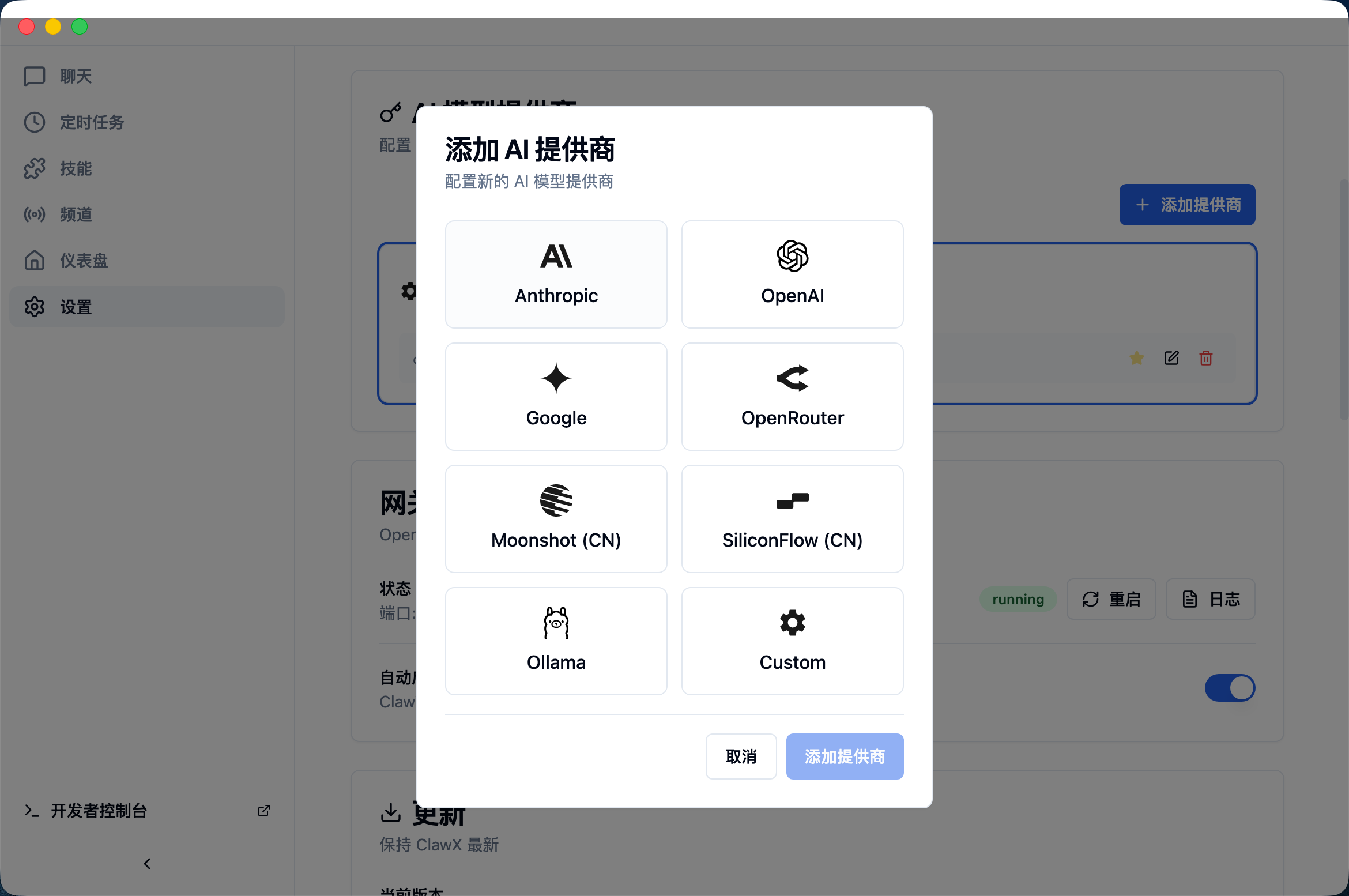
以 SiliconFlow 为例:
点击设置 → 添加供应商,选择 SiliconFlow(CN),默认会自动选择当前国产最强旗舰模型:
如果想更换具体模型,可以手动选择 Custom 进行配置:
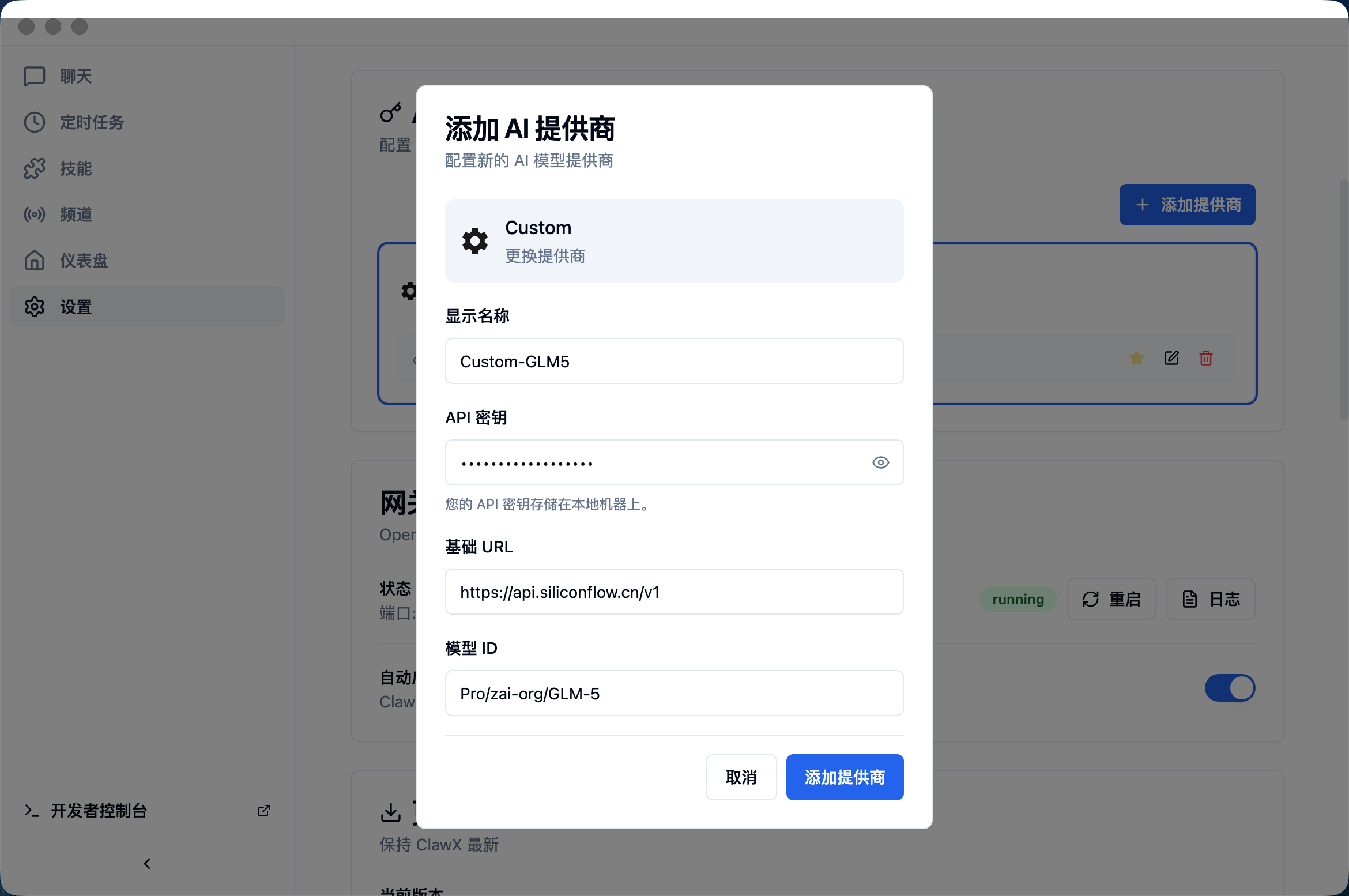
想象 API Key 就像手机 SIM 卡——有了它,ClawX 才能跟 AI「打电话」。
第 3 步:选择技能包
ClawX 内置了 55+ 技能,引导页面会让你选择常用的技能包。不确定的话先全选也没关系,之后随时可以调整。
第 4 步:验证配置
系统会自动测试你的配置是否正确。看到绿色对勾就可以进入主界面了!
第三章:开始使用
和 AI 聊天
进入主界面后,你会看到一个聊天窗口。直接输入你想让 AI 做的事情就行:
- 「帮我总结一下今天的科技新闻」
- 「把这份 PDF 翻译成中文」
- 「帮我写一封回复客户的邮件」
连接聊天平台(进阶)
ClawX 支持把 AI 接入你的聊天工具,让你在微信、Telegram、飞书等平台直接跟 AI 对话:
- 支持的渠道(20+): WhatsApp、Telegram、Discord、飞书、微信、Slack、邮件……
- 设置方法: 进入「设置 → 渠道」,选择你想连接的平台,按提示扫码或输入 Token。
设置定时任务
想让 AI 定时帮你做事?比如每天早上 8 点汇总新闻:
- 点击「定时任务」
- 设置频率(每 5 分钟 / 每小时 / 每天)
- 输入任务指令
- 选择结果推送到哪里(微信 / 邮件 / Telegram)
不需要写 cron 表达式,图形界面直接选!
第四章:进阶技巧
让 ClawX 开机自启
进入「设置 → 通用」,打开「开机时自动启动」。这样你的 AI 助手会一直在后台运行。
配置代理(科学上网)
如果你使用代理访问国际 AI 服务:进入「设置 → 网关 → 代理」,填入代理地址(如 http://127.0.0.1:7890)。
开发者模式
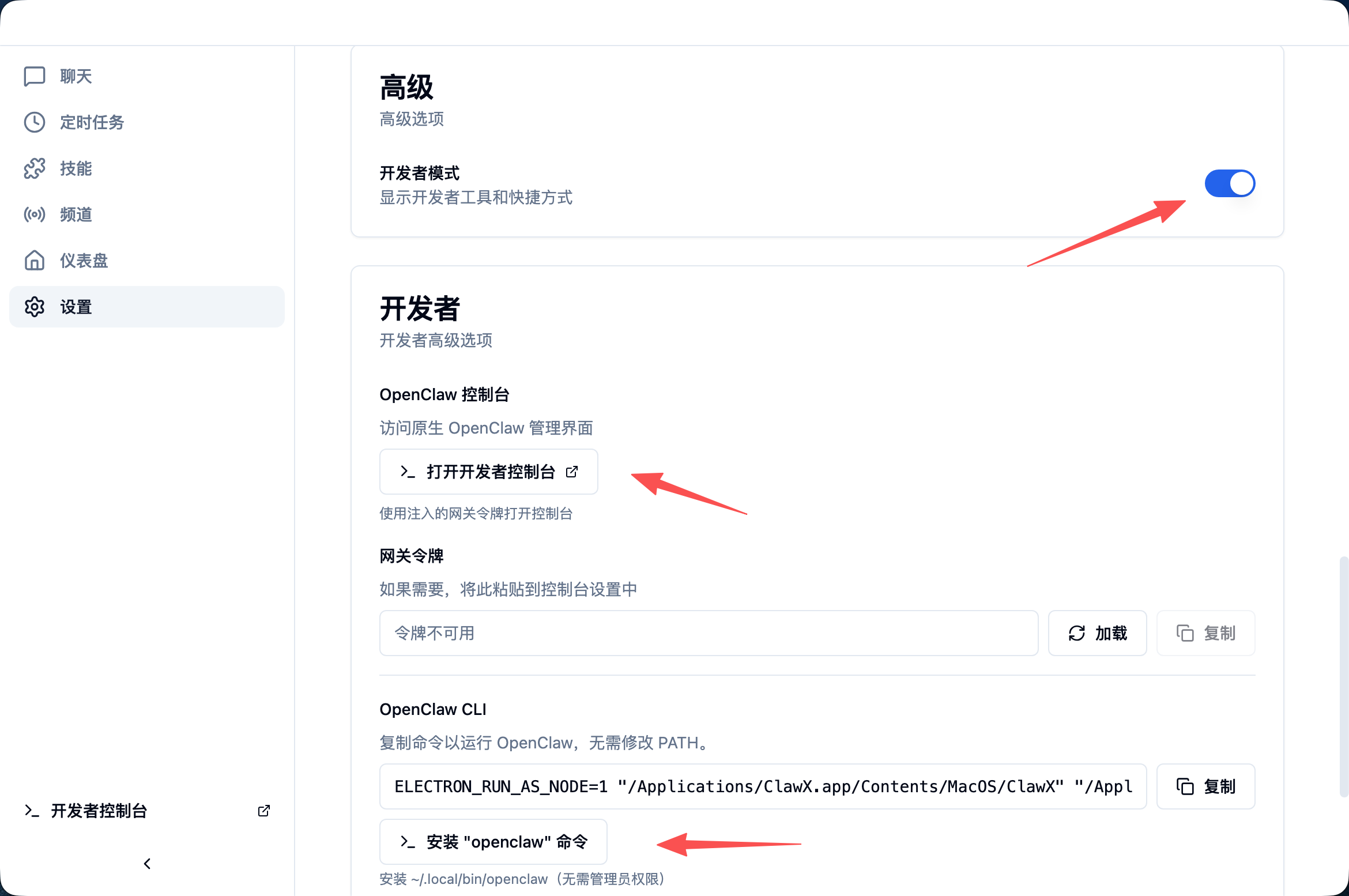
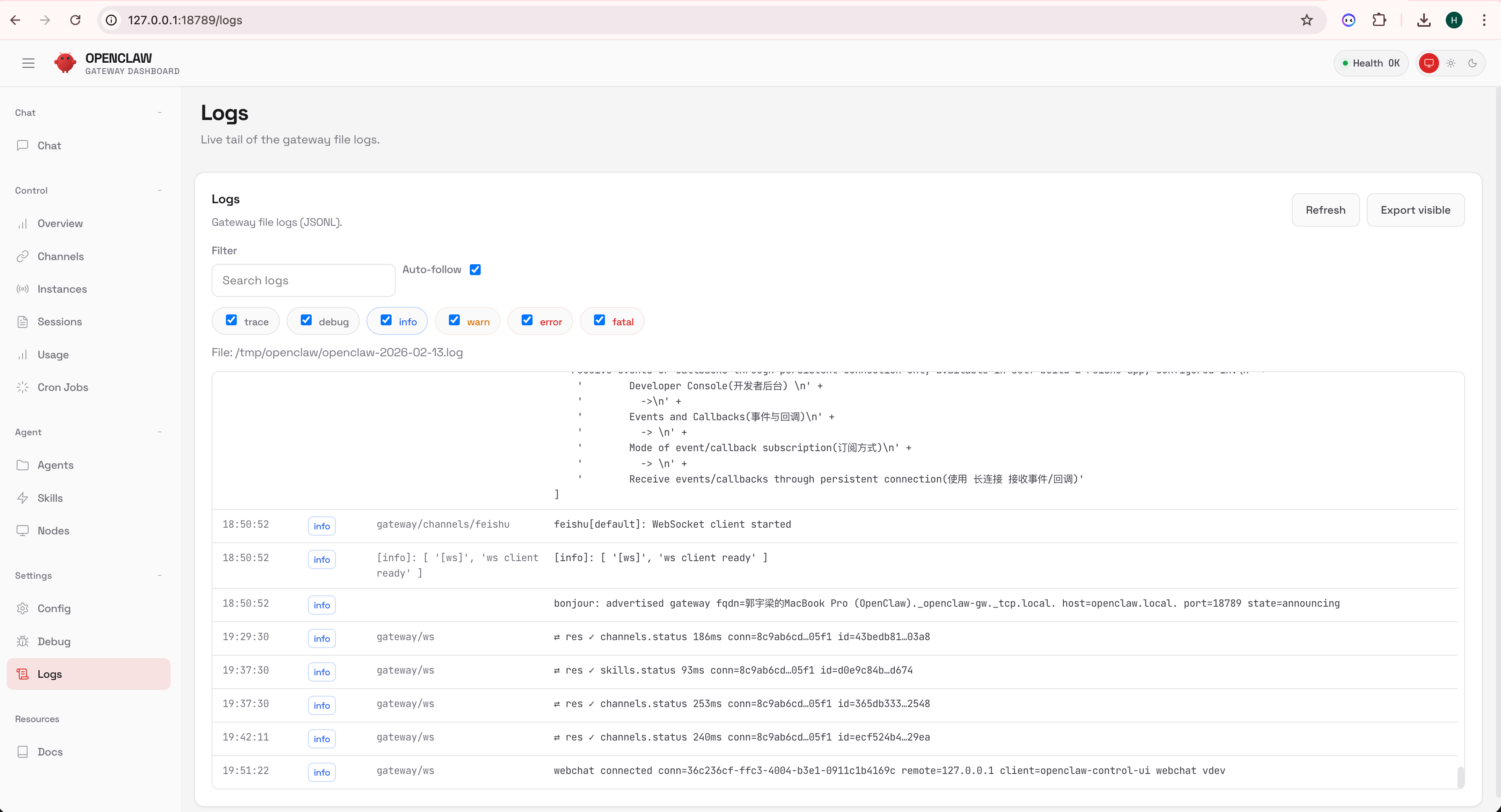
进入「设置 → 高级 → 开发者模式」,可以:
- 安装原生 OpenClaw 命令行
- 打开开发者控制台查看日志
- 运行
openclaw doctor诊断问题
ClawHub 技能市场
ClawX 有一个社区技能市场 ClawHub,可以一键安装其他开发者分享的技能,扩展 AI 的能力。
常见问题
Q:ClawX 和 OpenClaw 是什么关系?
A:ClawX 是基于 OpenClaw 的桌面客户端,功能完全一样,只是操作方式从命令行变成了图形界面。
Q:ClawX 免费吗?
A:完全免费、开源(MIT 协议)。但使用 AI 服务需要自己付费购买 API Key(DeepSeek 几块钱就能用很久)。
Q:我的数据安全吗?
A:所有数据都存在你本地电脑上,不会经过第三方服务器。API Key 使用系统原生加密存储。
Q:关闭窗口后 AI 还在运行吗?
A:点击窗口关闭按钮只是隐藏到系统托盘,AI 仍在后台运行。要彻底退出,右键托盘图标选「退出 ClawX」。
Q:ClawX 可以在旧电脑上跑吗?
A:可以!官方建议「把 ClawX 装在一台闲置的旧电脑上,给它权限,它就变成你的 24/7 AI 助手」。
相关推荐:
- OpenClaw 命令行版安装教程(适合喜欢终端的用户)
参考资料: